出欠確認.com操作説明書

会議の登録
会議の登録を行います。
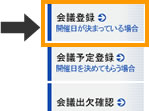
- (ア)メニューの「会議登録」をクリックします。
- 【メニュー画面】
- ・新規登録の場合、以下の画面が表示されます。
- 【会議登録メイン画面】
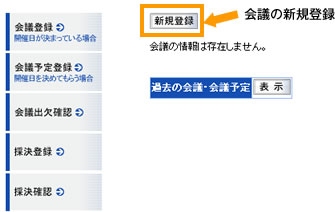
- (イ)「新規登録」ボタンをクリックします。
- ・会議登録画面が表示されます。
- 【会議登録画面】
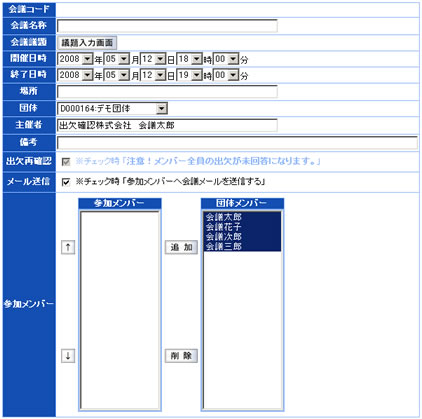
- (ウ) 会議内容の登録をします。
-
- 1会議名称を入力します。
- 2議題がある場合は「議題入力画面」ボタンをクリックして、議題入力画面へ進みます。(議題がない場合は以下の開催日時入力へと進みます。)
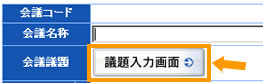
- 【議題入力画面】
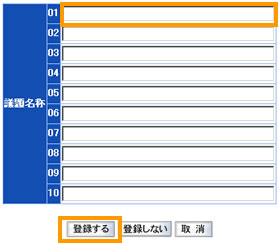
- ・議題を入力し、「登録する」ボタンをクリックします。(議題登録後、会議登録メイン画面に戻ります。)
- 3開催日時、終了日時を入力します。
- 4場所、団体、主催者、備考情報を入力・選択します。
- 5出欠再確認・・・入力された出欠情報を全て未回答にします。(新規登録では使用できません。)
- 6メール送信・・・メンバーに会議開催のメール送信ができます。※メールを送信しない場合はメール送信のチェックを外してください。
- 7団体メンバーが自動表示されていますので、追加ボタンで参加メンバーを選択して下さい。※参加メンバー枠内に選んだ人にのみメール送信いたします。
- 【会議登録画面】
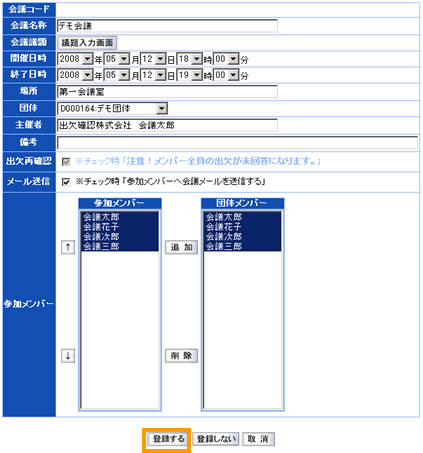
- ・情報を入力・選択したら「登録する」ボタンをクリックします。
- (エ)参加メンバーにメールを送信します。(登録画面の「メール送信」にチェックされた場合のみ表示されます。)
- 【メール送信画面】
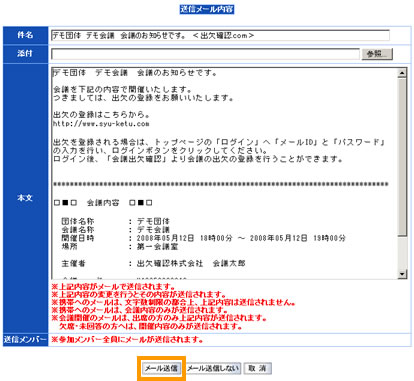
- ・「メール送信」ボタンをクリックします。
- (オ)メール送信後、会議登録メイン画面に戻ります。
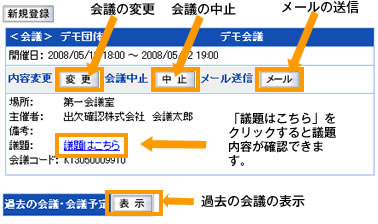
- 【会議登録メイン画面】